Некогда острый вопрос о расположении папки автозагрузки в новой версии ОС Windows 10 теперь не так актуален. Она находится на C:\ Users\ Имя_пользователя\ AppData\ Roaming\ Microsoft\ Windows\ Start Menu\ Programs\ Startup.
Есть даже более легкий путь ее нахождения:
Последовательно нажимаются и непродолжительное время удерживаются клавиши Win и R.
Freemake Video Converter бесплатная , но в бесплатной версии в конце видео добавляется логотип на 2 секунды.
Можно купить расширенный пакет с дополнительными функциями, а можно просто удалить логотип или заменить на свой. Я рекомендую второй!
Файлы, которые надо заменить, находятся по этому пути: C:\Program Files (x86)\Freemake\Freemake Video Converter\FMCommon\ConverterCommon\Resources
Скачиваем файлы и помещаем в эту папку (с заменой).
В прошлый раз столкнулся с необходимостью создать скрипт (.bat) и чтобы пользователь запускал его от имени Администратора.
Решил конвертировать скрипт в приложение (.exe) с автоматическим запуском от имени Администратора.
Это не защитит ваши прописанные настройки и пароли на 100%, но от любопытных неумелых глаз скроет и добавит необходимую паузу после запуска Windows в случае автозапуска.
1. Скачиваем программу Bat To Exe Converter (она бесплатна) и распаковываем в любую папку.
2. Запускаем Bat To Exe Converter, выбераем созданный connect.bat и указываем, что приложение должно быть невидимым и добавляем манифест Администратора:
Нажмите "Компилировать" и... поздравляю, мы скомпилировали свою первую программу!
Созданную программу connect.exe можно будет запускать вручную или добавить в автозапуск Windows.
Да, это именно то, что вы представили. Доступ к Cloud.Mail.ru как к диску прямо внутри файлового менеджера Total Commander.
Принцип работы его простой: плагин прикидывается браузером, выполняющим AJAX-запросы к облаку, в общем-то техническая часть достаточно хорошо описана в вышеупомянутой статье. Забавно было, разве что, реализовывать этот принцип на Delphi (ну на чём умею): это было всё равно, что вернуться на 16 лет назад; несмотря на всю современную юникодность и мультиплатформенность, для разработчика со времён Delphi 7 мало что изменилось.
Сейчас плагин вполне обкатан, и имеет всю нужную функциональность, включая генерацию публичных ссылок «на лету» (Alt+Enter), разве что руки никак не дойдут до поддержки двухфакторной авторизации (принимаются pull-реквесты).
Код написан, как выше сказано, на Delphi, и под Total Commander, но исходники открыты под GNU GPL v3.0, и желающие могут создать расширение под предпочитаемый файловый менеджер сами.
Ссылочка на исходники и бинарники (x32/x64): GitHub.
Для установки операционной системы на различные накопители существует очень известная утилита WinNTSetup. По использованию данной программы написано огромное множество статей, но в них не описаны ошибки при работе с этой программой, из-за этого в комментариях пользователи задают одни и те же вопросы.
В этой статье мы разберем самые частые вопросы пользователей, которые возникают при работе с программой. Основные проблемы возникают при выборе загрузочного диска. В правой части данного пункта находятся 3 зеленых огонька. Чтобы программа правильно установила ОС, а она затем запустилась они должны быть зелеными. Но у некоторых пользователей они имеют желтый или красный цвет, именно эти проблемы мы и будем решать.
Создаём текстовый документ и пишем следующие команды:
netsh interface ip set address "LAN" static 10.10.10.10 255.255.255.0 11.11.11.1 1
netsh interface ip set dns "LAN" static 8.8.8.8
netsh interface ip add dns "LAN" 8.8.8.8 index=2
netsh interface ip add dns "LAN" 8.8.8.8 index=3
где:
LAN - Название сетевого подключения.
10.10.10.10 - IP-адрес
255.255.255.0 - Маска
11.11.11.1 - Шлюз
8.8.8.8 - DNS
и сохраняем файл с расширением .bat
Скрипт запускается от имени администратора!
Если название сетевого подключения на русском, то скрипт может не сработать.
Ситуация такая: на Windows 7 SP 1 при запуске виртуальной машины на VirtualBox вылезает BSOD (синий экран смерти).
В интернете вычитал, что такая проблема возникает при наличии на компе Крипто-Про.
К счастью, я нашёл способ решить проблему без удаления Крипто-Про.
Процитирую код, предложенный на одном из форумов:
Windows Registry Editor Version 5.00
[HKEY_LOCAL_MACHINE\SYSTEM\CurrentControlSet\Control\Session Manager\CProExclude\VirtualBox]"FileName"="VirtualBox.exe"
Сделав файл, с расширением .reg и содержащим вышеуказанные строки, запустив его и добавив соответствующую запись в реестр, сразу перезагрузил компьютер.
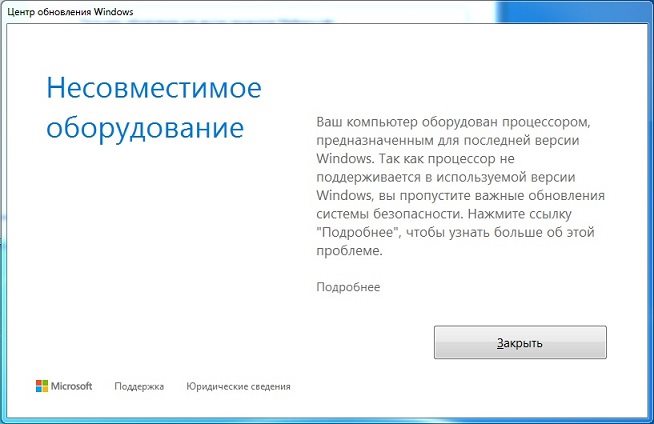
Многие пользователи, с недавнего времени стали получать заглушку с уведомлением «Несовместимое оборудование. Ваш компьютер оборудован процессором для последней версии Windows». Данное уведомление возникает при попытке загрузить на компьютер свежие обновления безопасности, сразу после того, как вы установили туда новый процессор.
Скачайте программу и установите, теперь данная заглушка вас не будет беспокоить. Наслаждайтесь.
Как это работает
Вкратце, в файле под названием wuaueng.dll есть 2 функции: IsDeviceServiceable(void) и IsCPUSupported(void). IsDeviceServiceable(void) по сути просто обертка над IsCPUSupported(void), которая кэширует полученный результат и переиспользует его при последующих вызовах. Мой патч использует это поведение, исправляя несколько логических значений и в основном заставляя Windows Update думать, что он уже проверил ваш процессор, и в результате он становится поддерживаемым.
Программа установки регистрирует wufuc в качестве настраиваемого поставщика Application Verifier.
Когда процесс svchost.exe запускается, загрузчик Windows PE автоматически загружает wufuc в свое виртуальное адресное пространство:
Перехват LoadLibraryEx автоматчиески патчит wuaueng.dll при загрузке.
Перехват RegQueryValueExW необходим для обеспечения совместимости с попытками других средств обойти проверки ЦП. (см. вопрос #100).
Если wufuc загружается процессом svchost.exe, не связанным с Центром обновления Windows, он переходит в состояние покоя и никаких перехватов не применяется.
Для отключения экранной клавиатуры при запуске Windows выполните одно из следующих действий:
1. В самой экранной клавиатуре справа внизу кнопка Options - потом ссылка внизу Управлять запуском экранной клавиатуры при входе в систему - снимите отметку с параметра Использовать экранную клавиатуру
ИЛИ
2. Панель управления - Центр специальных возможностей - Использование компьютера без мыши или клавиатуры - (снять флажок с) Использовать экранную клавиатуру