7 мая 2021

Для того, чтобы при закрытии крышки ноутбука Hive OS не останавливал работу, необходимо внести изменение в файл конфигурации менеджера входа.

1. В командной строке выполните следующую команду:

sudo nano /etc/systemd/logind.conf

2. Когда редактор с файлом откроется, найдите следующую строку: 

#HandleLidSwitch=suspend

3. Раскомментируйте её (удалите знак решётки #) и измените suspend на ignore.

4. Сохраните файл ( Ctrl+S). Чтобы сохранить файл и выйти - нажмите Ctrl+X.

5. Выполните команду ниже, чтобы перезагрузить системные настройки Login Manager:

sudo restart systemd-logind


Всё, теперь при закрытии крышки ноутбук не будет прерывать свою работу.


А вообще, у этого параметра есть следующие значения:
  • suspend - приостановка работы
  • ignore - игнорировать (ничего не делать)
  • lock - блокировка при закрытой крышке
  • poweroff - выключение
  • hibernate - спящий режим Ubuntu

4 мая 2021

Когда Вы активируете вашу копию Windows с помощью розничного ключа, информация о нём сохраняется в реестре Windows.

Лицензия розничного продукта привязывается к человеку, а ключ OEM привязан к машине.

С помощью командной строки или PowerShell можно найти оригинальный ключ продукта Windows, хранящийся в BIOS или реестре. Это работает для розничных и OEM лицензий.

Выяснить ключ Windows с помощью командной строки

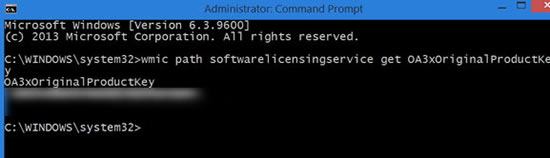
Из меню Windows открываем командную строку с правами администратора, затем введите следующую команду и нажмите Enter:

wmic path softwarelicensingservice get OA3xOriginalProductKey

Получение ключа Windows через командную строку

Ключ продукта Windows будет отображен ниже.

Узнать ключ Windows с помощью PowerShell

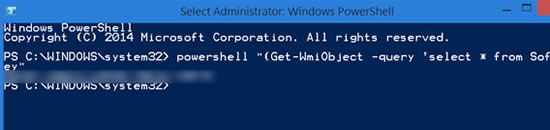
Открываем окно PowerShell с правами администратора, вводим следующую команду и нажимаем Enter:

powershell "(Get-WmiObject -query ‘select * from SoftwareLicensingService’).OA3xOriginalProductKey"

Получение ключа Windows через PowerShell

Появится активационный ключ лицензии Windows! Это работает на Windows 10 / 8.1 / 7 / Vista.

В Windows 10 ключ продукта будет, вероятно, зашифрован и привязан к учетной записи Microsoft, то есть также хранится в облаке Microsoft.

12 апреля 2021

Для организации доступа к сервису, который функционирует на абонентском пункте VipNet, всем пользователям локальной сети или, простыми словами, сделать так, чтобы все пользователи локальной сети могли открывать сайт, который доступен только в защищенной сети VipNet. Начинающие пользователи эту проблему решают покупкой новых абонентских мест VipNet. Но имеется и более экономичное решение, в котором нам поможет утилита из пакета 3proxy – tcppm.exe (TCP port mapper). (скачать утилиту tcppm.exe с этого сайта)

1. Скачиваем эту утилиту и размещаем её в каталог c:\tcppm\

2. Рядом с ней, в этом же каталоге создаём cmd-файл, например, start.cmd, в который вставляем код по аналогии со следующим:

start C:\tcppm\tcppm.exe -d 6201 11.0.0.82 80

Где 6201 порт, который будет ждать подключения на локальной машине. Другими словами, это тот порт, обращаясь по которому Вы будете перенаправлены на порт сервиса, который, в данном случае, имеет значение 80 (http, т.е. web-сайт). 11.0.0.82 – это ip-адрес абоненского пункта, на котором функционирует сайт.

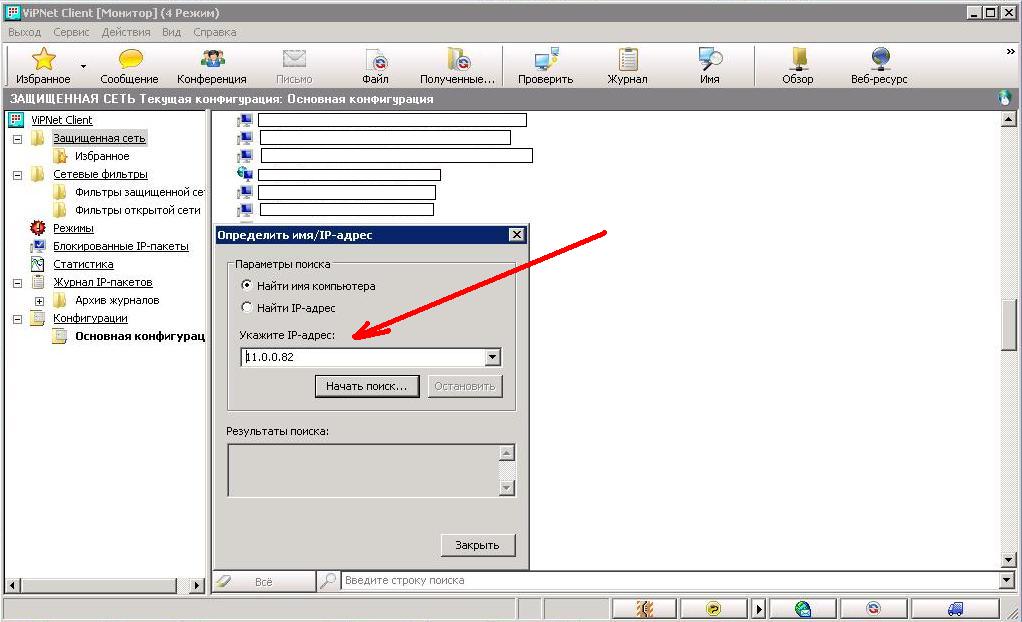
IP-адрес абонентского пункта Вы можете посмотреть щёлкнув правой кнопкой по абонентскому пункту в программе VipNet-монитор и выбрав в меню “Определить имя…”.
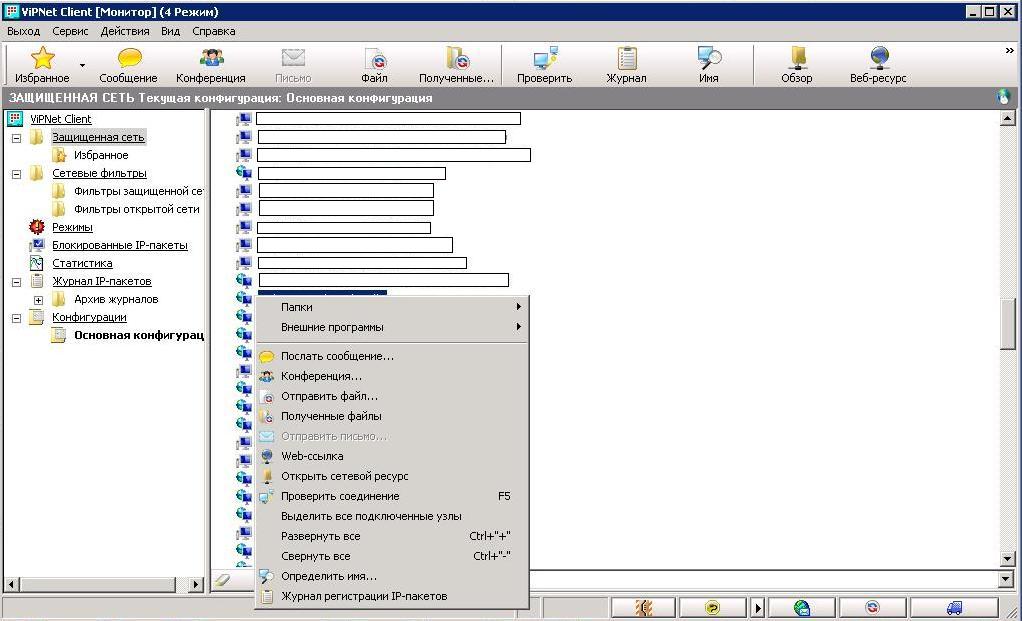
VipNetIP

VipNetIP2

3. Запускаем start.cmd.

4. Проверяем доступ к защищенному web-сервису с другого компьютера локальной сети следующим образом: запускаем браузер и в адресной строке пишем ip-адрес машины, на котором стоит VipNet-монитор и где функционирует утилита портмаппинга, двоеточие, порт который мы указали в параметрах. (например, 192.168.1.1:6201)

P.S. В случае, если вы всё настроили правильно, но сервис недоступен (например, сайт не открывается с другого компьютера локальной сети), то обратите внимание на режим, в котором работает VipNet, вполне возможно, что он блокирует подключения и решения два: либо понизить режим защиты, например с 3 до 4, либо в “фильтры открытой сети” добавить вашу локальную сеть, чтобы VipNet её не блокировал.

Если сервисов и АП, к которым необходимо добавить доступ, несколько, то файл start.cmd будет выглядеть следующим образом:


start C:\tcppm\tcppm.exe -d 6201 11.0.0.82 80
start C:\tcppm\tcppm.exe -d 6202 11.0.0.173 80
start C:\tcppm\tcppm.exe -d 6203 11.0.0.104 80
start C:\tcppm\tcppm.exe -d 80 11.0.0.191 80
start C:\tcppm\tcppm.exe -d 1433 11.0.0.109 1433

Теги: VipNet, Сеть

12 апреля 2021

Здесь речь пойдет от том, как организовать доступ с нескольких компьютеров к защищенной сети, организованной по средствам ViPNet Client на одном компьютере.

Исходные данные:

  • Допустим у нас есть веб-сервис example.com, который доступен в защищенной сети по адресу 192.168.128.1.
  • Локальная сеть 192.168.1.0/24
  • У нас есть компьютер с установленным ViPNet Client, который обеспечивает нам доступ к сети 192.168.128.0/24. На этом компьютере в файле hosts прописано соответствие 192.168.128.1 example.com. Сам же компьютер имеет IP 192.168.1.2.
  • В локальной сети имеются компьютеры, которым тоже нужно доступ к example.com через защищенную сеть, на них не установлен ViPNet Client.

Решение

  • На том компьютере, где установлен ViPNet Client, устанавливаем прокси-сервер squid.
  • Настраиваем прокси-сервер на порт 80 в прозрачном режиме (http_port 80 transparent)
  • Устанавливаем squid в качестве службы и запускаем.
  • На компьютерах, где нет ViPNet Client, в файлах hosts прописываем соответствие 192.168.1.2 example.com
  • На этом всё! Теперь сайт example.com доступен и работает через защищенную сеть, не нарушая общей безопасности.
Теги: Сеть, VipNet

22 октября 2020

РЕШЕНИЕ ПРОБЛЕМЫ:

Я отследил путь к файлу - C:\Program Files\Common Files\microsoft shared\OFFICE12\Office Setup Controller который вызывает диалоговое окно "Ход установки", нашел там файл SETUP и правой кнопкой мыши на нем выбрал свойства.

Далее, выбираем вкладку СОВМЕСТИМОСТЬ, внизу жмем кнопку ИЗМЕНИТЬ ПАРАМЕТРЫ ДЛЯ ВСЕХ ПОЛЬЗОВАТЕЛЕЙ.

Далее, ставим галочку на режиме совместимости для той операционной системы, в которой вы работаете и ставим внизу галочку ЗАПУСК ОТ ИМЕНИ администратора!

Жмем ОК и закрываем окна.

Эти же действия проделать для файла ODEPLOY.

Всем удачи.

22 октября 2020

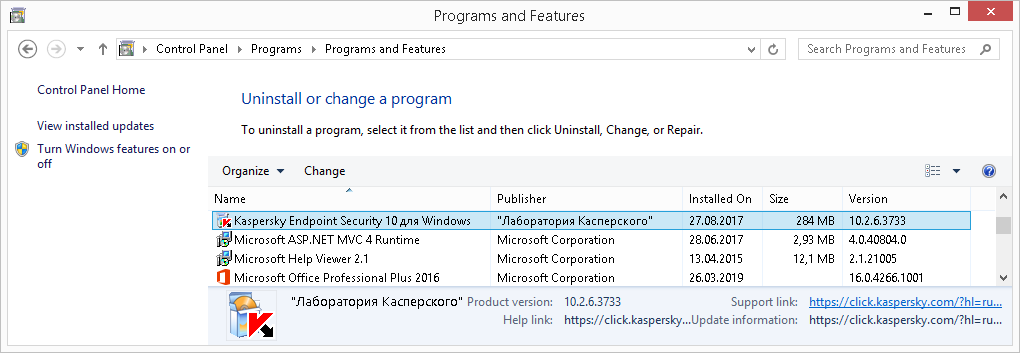
Если необходимо выполнить удаление Kaspersky Endpoint Security (KES), установленный на компьютере, то для этого можно воспользоваться штатным мастером установки удаления программ, расположенным в панели управления Windows.Однако, если KES защищен паролем, то воспользоваться штатным мастером, без ввода пароля не удастся. Если пароль утерян, либо не подходит, то придется воспользоваться альтернативным способом.
В случае, если компьютер, на котором требуется удалить пароль, управляется с помощью Kaspersky Security Center (KSC), то наиболее правильным способом будет внести изменение в политику управления антивирусом, распространяющуюся на данный клиентский компьютер.
Если нет возможности управлять KES при помощи KES, либо нет возможности выяснить пароль, то единственным вариантом остается изменение реестра. Для этого необходимо:

  • перезагрузить компьютер в безопасном режиме, например, как написано в статье: Запуск Windows в безопасном режиме (safe mode)
  • войти под учетной записью, имеющей права администратора.
  • Открыть редактор реестра(Regedit.exe)
  • перейти в ветку реестра:
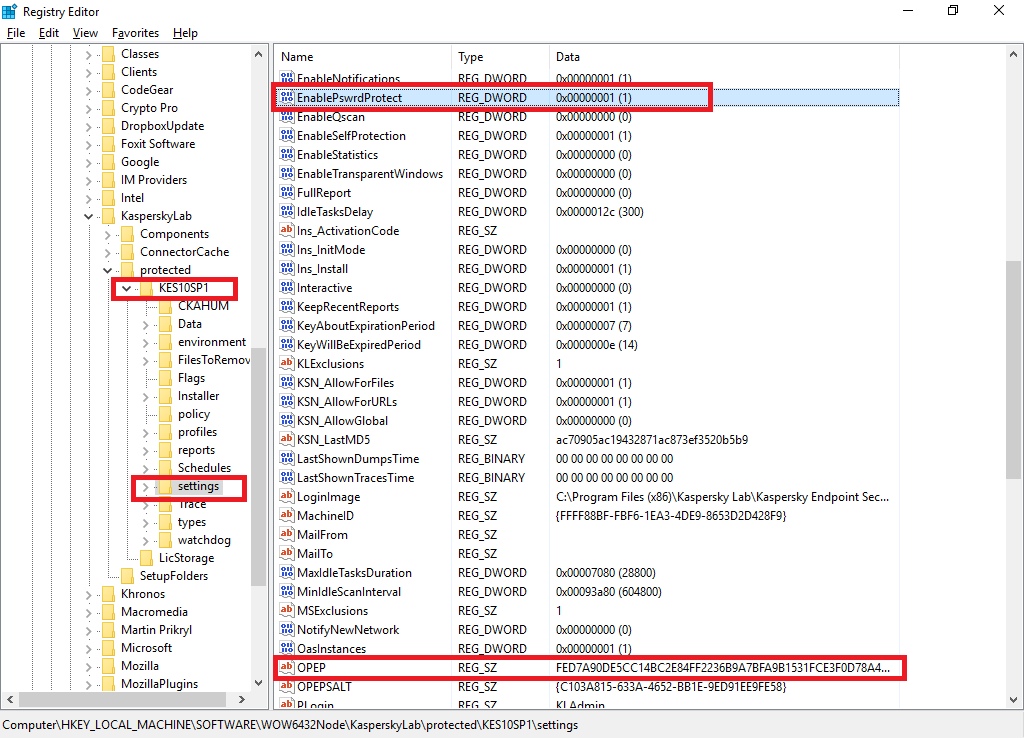
    • Для 64-битных ОС: HKEY_LOCAL_MACHINE\SOFTWARE\Wow6432Node\KasperskyLab\protected\KES*\settings
    • Для 32-битных ОС: HKEY_LOCAL_MACHINE\SOFTWARE\KasperskyLab\protected\KES*\settings

* может быть указан номер версии KES и пакет обновления(при наличии)

  • Найти параметр EnablePswrdProtect и исправить значение 1 на 0
  • Удалить значение параметра OPEP
  • Перезагрузить компьютер в обычном режиме

Загрузив компьютер в обычном режиме, при удалении KES через панель управления, пароль более не будет запрашиваться.

23 апреля 2020

К счастью, функционал Windows и других программных решений, позволяет создавать списки файлов в папках в автоматическом порядке. Данные списки можно потом будет без проблем скопировать в текстовый файл и редактировать по мере необходимости.

Вариант 1: Из нужной папки вызываем cmd и вводим dir > spisok.txt

Вариант 2: В win 7 - выделить нужные папки или файлы, зажать shift - п.к.м. - копировать как путь. Теперь без проблем вставляем куда угодно.

Вариант 3: В виде bat-файла примерно так:

chcp 1251
dir /s /b /a:d > list.txt

первая строчка - смена кодировки

Вариант 4: С помощью Total Commander - выделить нужные папки - Выделение -> Сохранить выделенное в файл... -> "имяфайла".txt (но подкатологов внутри не будет)

Читать далее →

13 апреля 2020

«Доктор Майкл Сатклифф из Кембриджского университета классифицировал «8 симптомов бюрократического срыва», возникающих у команд, страдающих от коммуникационных издержек.

1. Невидимое решение: никто не знает, как и где принимаются решения; процесс их принятия не выглядит прозрачным.

2. Незавершенные дела: одновременно запускается слишком много проектов, однако до конца доводятся единицы.

3. Координационный паралич: ни одно действие не происходит без координации с другими подразделениями.

4. Ничего нового: в компании отсутствуют радикальные идеи, изобретения или творческое мышление. Наблюдается общее отсутствие инициативы.

5. Псевдопроблемы: незначительные вопросы раздуваются до размера глобальных проблем.

6. Борющийся центр: центр сражается за обеспечение последовательности и контроль с местными/региональными подразделениями.

7. Негативные сроки: сроки завершения работы становятся более важными, чем ее качество.

8. Доминирование входящей информации: люди реагируют на входящую информацию, то есть задания со стороны, а сами инициативу не проявляют.

Если какие-либо из описанных выше симптомов кажутся вам знакомыми, значит ваша команда, по всей видимости, страдает от чрезмерных коммуникационных издержек.

Решение этой проблемы достаточно очевидно, но при этом сложно в исполнении: вам необходимо сократить свою команду, насколько это возможно. Самое главное (и одновременно самое болезненное) — расстаться с лишними людьми. Исключение их из команды сэкономит время и повысит результативность.»

(c) Джош Кауфман

14 февраля 2020

Я могу открыть файлы SVG в браузере, но как получить эскизы в проводнике Windows?

Всё довольно просто:

1. Качаем и устанавливаем программу SVG Explorer Extension.

2. Если эскизы не появились, то перезагружаем компьютер.

3. Всё!


Эта программа-расширение бесплатна и с открытым исходным кодом - что ещё можно желать?

Если возникли какие-то проблемы, то стоит поискать решение здесь.

6 февраля 2020

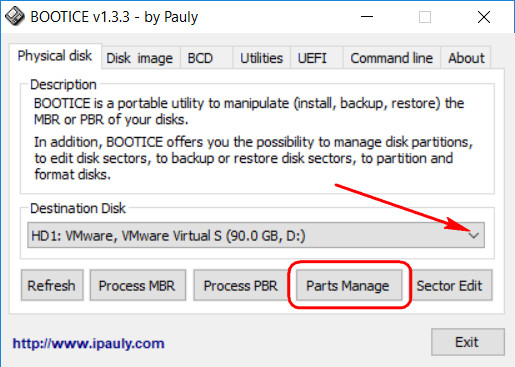
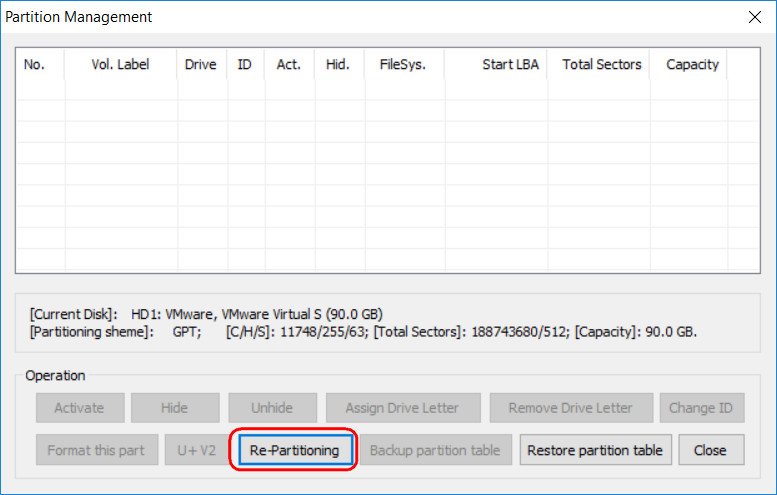
Кто не любит командную строку, для создания EFI-разметки пустого носителя может воспользоваться утилитой Bootice с графическим интерфейсом. Она бесплатная, её можно скачать на любом софт-портале Интернета. В главном окне выбираем второй жёсткий. Кликаем «Parts Manage».

Bootice

Затем – «Re-Partitioning».

Parts Manage

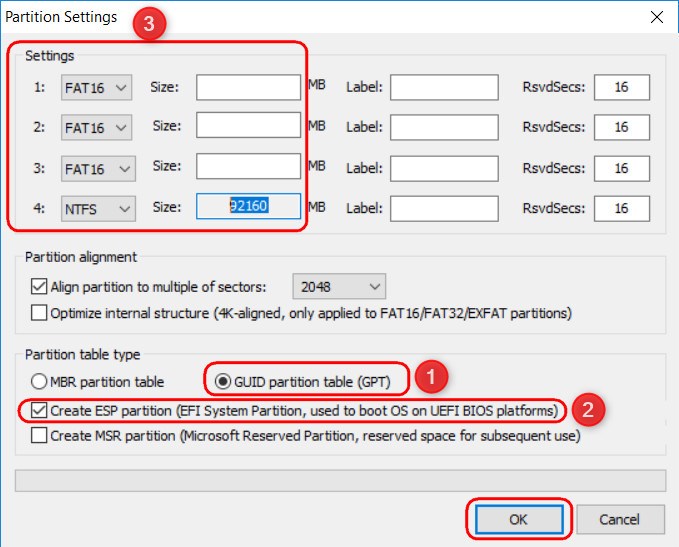
Первым делом ставим галочку GPT в графе «Partition table type». Затем галочку ставим «Create ESP partition». И вверху в графе «Settings» убираем все значения «Size» кроме последнего. Жмём «Ок».

Partition Settings

В итоге получим разметку диска с EFI-разделом на 128 Мб и разделом, вместившим в себя остальное дисковое пространство.

***

А как быть, если жёсткий диск не пустой? Если на нём есть структура и хранящиеся пользовательские данные. Или мы хотим восстановить Windows, лишившуюся загрузочного EFI-раздела после выхода из строя или отключения жёсткого диска, на котором ранее существовал её загрузчик. И на этот случай есть решения. Для восстановления системы без загрузчика нам, естественно, понадобится среда для выполнения определённых операций. В одном из случаев сгодится и обычный установочный носитель Windows. В другом случае будем работать с менеджером дискового пространства, потому нам понадобится функциональный и надёжный LiveDisk WinPE. Одним из таких является LiveDisk Стрельца. Сайт загрузки образа - Sergeistrelec.Ru.

Примечание: приведённые ниже операции не могут быть проведены на дисках динамического типа. Диск оставшегося без загрузчика зеркала Windows необходимо прежде преобразовывать в базовый тип. Сделать это можно только сторонними средствами.


Источник:

https://www.white-windows.ru/kak-sozdat-zagruzochnyj-efi-razdel-windows-na-gpt-diske-vruchnuyu/