WordPress - Меняем логотип на странице входа в админку

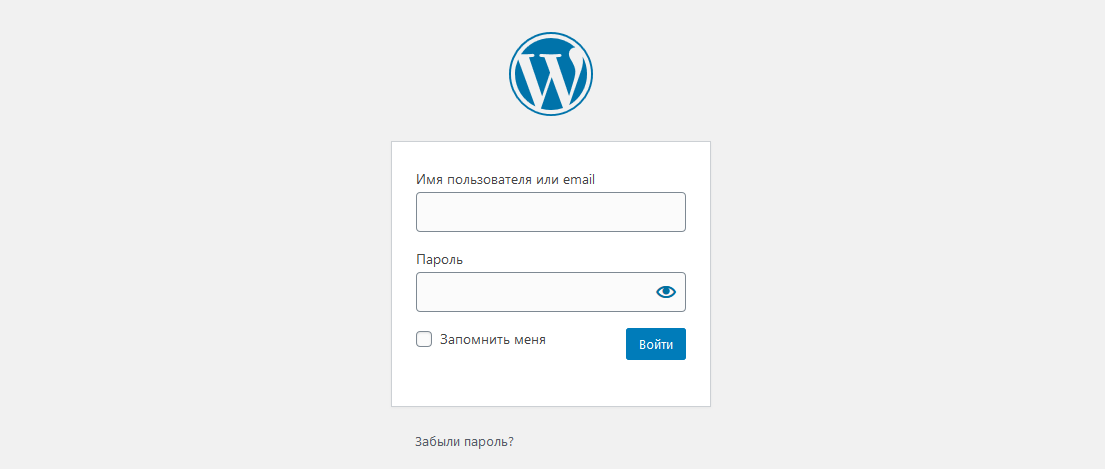
Итак, приступим к изменению логина при входе в админ (wp-login.php).
1) создайте картинку с размерами 326х67 пикселей. Это может быть название или адрес вашего блога. Эту картинку нужно положить в папку images вашей темы.
2) откройте файл functions.php (админ WordPress =>Внешний вид => Редактор =>functions.php) и вставьте следующий код между тегами "<?php ?>".
/* Меняем картинку логотипа WP на странице входа */
function my_login_logo() { ?>

    <style type="text/css">

        #login h1 a, .login h1 a {

            background-image: url(<?php echo get_stylesheet_directory_uri(); ?>/assets/img/svg-logo.svg);

            width: 250px;

            -webkit-background-size: 100%;

            background-size: 100%;

        }

    </style>

<?php }

add_action( 'login_enqueue_scripts', 'my_login_logo' );


/* Ставим ссылку с логотипа на сайт, а не на wordpress.org */

add_filter( 'login_headerurl', create_function('', 'return get_home_url();') );


/* Убираем title в логотипе "сайт работает на wordpress" */

add_filter( 'login_headertext', 'filter_function_name_3357' );

function filter_function_name_3357( $login_header_text ){

	// filter...

$login_header_text = 'login';

	return $login_header_text;

}
Обратите внимание на строку №4
/images/logo.jpg - это путь картинки.
logo.jpg - имя картинки (если вы назвали картинку по своему, тогда здесь следует заменить).
Обратите внимание на строку №8
Здесь убираем ссылку с логотипа на сайт wordpress.org и устанавливаем ссылку на главную страницу сайта.
Обратите внимание на строку №11
Здесь убираем подсказку "Сайт работает на WordPress", которая выскакивает при наведении на логотип курсор мышки.